Конфликты при подключении к VPN на vless, на ОС Windows
Сегодня мы разберём почему могут возникать конфликты при подключении на windows к VPN на протоколе vless
Первая причина
Если вы ранее использовали другие VPN сервисы к примеру OpenVPN или WireGuard или вовсе сторонние клиенты это может вызывать конфликты на vless, тут надо делать очистку прокси и других скрытых кэш данных
.jpg)
Первым делом что мы должны сделать это открыть программу PowerShell от имени администратора, см картинку выше 👆
Если вы раньше использовали WireGuard то нужно выполнить следующие команды
# Остановить службу WireGuard
net stop WireGuardTunnel$*
net stop WireGuardManager
# Отключить автозапуск
Set-Service -Name "WireGuardManager" -StartupType Disabled
Если вы раньше использовали OpenVPN то нужно выполнить следующие команды
# Остановить службы OpenVPN
net stop OpenVPNService
net stop OpenVPNServiceInteractive
net stop "OpenVPN Connect"
# Отключить автозапуск
Set-Service -Name "OpenVPNService" -StartupType Disabled
Set-Service -Name "OpenVPNServiceInteractive" -StartupType Disabled
Конфликты из за программы Zapret
.jpg)
откройте программу командная строка (CMD) от имени Администратора, см скриншот 👆
далее выполните следующие команды по порядку:
#Останавливаем программу Zapret
net stop zapret
#Удаляем программу Zapret
sc delete zapret
# Перезапустить сетевой стек
netsh winsock reset
netsh int ip reset
ipconfig /flushdns
ipconfig /release
ipconfig /renew
Далее перезагрузите устройство это важно что бы всё применилось
Далее нужно выполнить ещё пару небольших действий в поиске пишем "Панель управления", см скриншот 👇
.jpg)
Далее нажмите "Центр управления сетями и общим доступом", см скриншот 👇
.jpg)
Далее нажмите на "Ethernet", см скриншот 👇
.jpg)
Далее всё по порядку, см скришот 👇
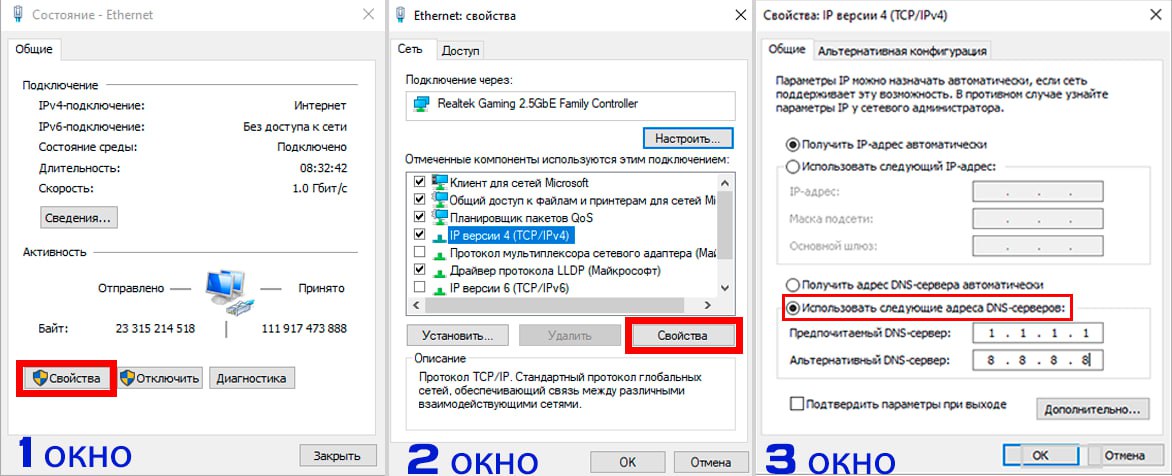
В первом окне выбираете "Свойства", во втором окне находите IP версия 4 (TCP/IPv4) выбираете, и нажимаете "Свойства", в третьем окне выбираете Использовать следующие адреса DNS-серверов, и пишите значения публичных DNS есть разные варианты
Вариант 1: 1.1.1.1 и 8.8.8.8 - это Google + CloudFlare
Вариант 2: 8.8.8.8 и 8.8.4.4 - это просто Google
Для пользователей кто использует наш платный продукт VPN мы можем подключиться удаленно и помочь со всеми настройками и разобраться в проблеме детально!
Для пользователей кто использует Бесплатно увы вам придётся разбираться во всём самим
ПОДКЛЮЧИТЬСЯ К VPN И БЫТЬ ПОД НАДЁЖНОЙ ЗАЩИТОЙ - ПОДКЛЮЧИТЬСЯ